
APM - APM Geeks

Pemantauan Spring Batch APM Jennifer

Pada artikel ini, saya akan memperkenalkan cara melacak transaksi aplikasi dengan menggunakan pemantauan Spring Batch di APM Jennifer. Namun, sebelum masuk ke artikel pembahasan, saya akan sedikit menjelaskan apa itu Spring Batch dan istilah-istilah yang digunakan dalam Spring Batch.

Spring Batch adalah sebuah framework untuk melakukan proses batch dan mengeksekusi eksekusi job, dimana job terdiri dari banyak step dan setiap step terdiri dari proses READ-PROCESS-WRITE atau SINGLE-OPERATION (tasklet).

Berikut adalah beberapa istilah yang sering digunakan dalam Spring Batch:

- Job: Menggambarkan suatu pekerjaan, seperti membaca file DPK (Dana Pihak Ketiga) dan menyimpannya ke dalam database, kemudian menampilkannya dalam laporan Combined-Statement.
- Langkah: Sebuah pekerjaan terdiri dari satu atau dua langkah. Contohnya dalam pekerjaan di atas, terdapat dua langkah, yaitu Langkah 1 yang membaca file DPK dan menyimpannya ke dalam database, dan Langkah 2 yang menampilkan data DPK dalam laporan Pernyataan Gabungan.
- Job Instance: Instance yang sedang berjalan dari sebuah job yang telah ditetapkan. Misalnya, job membaca file DPK yang dijalankan setiap awal bulan, maka kita memiliki 1 JobInstance setiap bulannya. 1 job yang berjalan sama dengan 1 job instance.
- Job Parameters: Parameter-parameter yang digunakan oleh JobInstance. Contohnya, secara default, laporan Combined-Statement yang dihasilkan adalah untuk periode T-1, tapi kita ingin membuatnya lebih dinamis, maka kita bisa menghasilkan laporan untuk periode TN, dan melemparkan nilai N ke dalam JobParameters, dimana JobParameters akan ditampilkan sebagai argumen baris perintah .
- Eksekusi Pekerjaan: Setiap menjalankan JobInstance akan menghasilkan JobExecution. Misalnya, ketika perintah membaca file DPK gagal, lalu perintah dijalankan lagi dan berhasil, maka kita akan memiliki 1 JobInstance dan 2 JobExecution, 1 yang berhasil dan 1 lagi yang gagal.
- Step Execution: Sama seperti JobExecution, tapi ini untuk menggambarkan hasil dari Step.
- Job Repository: Penyimpanan persisten untuk menyimpan semua informasi perintah meta-data. Menyimpan informasi JobInstance, JobExecution, dan StepExecution. Repositori diperlukan untuk mengetahui apakah perintah sebelumnya gagal atau tidak, jika gagal maka bisa dijalankan kembali. Secara default informasi ini disimpan di memori, tapi kita bisa mengatur untuk menyimpannya di database.
- Peluncur Pekerjaan: Seperti namanya, objek ini memungkinkan kita untuk memulai sebuah perintah. Saya menggunakan Job Repository untuk mendapatkan JobExecution yang valid.

Batch Operasi Dasar Pegas

Pertama-tama, mari kita lihat struktur operasional dasar Spring Batch. Pada dasarnya, Spring Batch dijalankan dengan menerapkan jangkauan yang diperlukan dalam satuan langkah, yang merupakan satuan kerja mandiri.

Langkah-langkah dapat dibagi menjadi langkah-langkah berbasis fungsi dan langkah-langkah berbasis tasklet. Jika Anda ingin menggunakan langkah berbasis tasklet, maka Anda harus mengimplementasikan tasklet tersebut. Sampai langkah dihentikan, metode eksekusi akan berulang kali dieksekusi.

Langkah berbasis tasklet umumnya banyak digunakan dalam pekerjaan seperti inisialisasi, pelaksanaan prosedur penyimpanan, pengiriman notifikasi, dan sebagainya.

Pemantauan Spring Batch di APM Jennifer

Untuk melacak transaksi aplikasi yang menggunakan pemantauan Spring Batch di APM Jennifer, ada beberapa hal yang harus diperhatikan sebelum masuk ke pembahasan artikel. Pertama-tama, mari kita sedikit menjelaskan apa itu Spring Batch dan istilah-istilah yang digunakan dalam Spring Batch.

Spring Batch adalah sebuah framework untuk melakukan proses batch, yang mengeksekusi serangkaian job. Setiap job terdiri dari banyak step, dan setiap step terdiri dari proses READ-PROCESS-WRITE atau SINGLE-OPERATION (tasklet).

Pemantauan Spring Batch di APM Jennifer


  1. Pemantauan Transaksi Spring Batch dengan APM Jennifer

Setelah Anda mengaktifkan opsi Pemantauan Spring Batch di APM Jennifer, APM Jennifer akan mulai mendeteksi dan mengeksekusi batch pada langkah sebelumnya dan kemudian memantau transaksi selanjutnya.

Setelah transaksi dimulai, APM Jennifer akan mendeteksi setiap langkah individu yang berjalan dalam urutan eksekusi sebagai Spring Batch di dalam transaksi dan kemudian melacak seluruh transaksi.

Baca juga : Bagai Mana APM Jennifer Membantu Mereka 

Baca juga : Jennifer Online Training

Contoh di bawah ini menunjukkan bagaimana APM Jennifer mendeteksi dan memantau langkah-langkah Spring Batch. Ada 6 langkah dari langkah awal hingga langkah akhir yang ditentukan dalam kode sampel. Kode sampel tersebut telah disiapkan sedemikian rupa sehingga SQL yang berbeda akan dieksekusi di setiap langkah.

Untuk melihat bagaimana APM Jennifer memantau kode sampel batch yang telah disiapkan, aktifkan opsi Spring Batch Monitoring di APM Jennifer dan atur opsi enable_spring_batch ke true pada opsi agen.


Pemantauan Spring Batch di APM Jennifer

Pengaturan Agent

Setelah pengaturan dilakukan seperti di atas dan transaksi eksekusi aktivitas spring batch dijalankan, maka akan terlihat seperti berikut ini, anda dapat melihat nama dan detail eksekusi yang berjalan dalam transaksi.

Pemantauan Spring Batch di APM Jennifer

Pemantauan Spring Batch di APM Jennifer

Dalam daftar profil, periksa profil langkah di mana pekerjaan kode sampel dijalankan

Khususnya, timeline X-view menunjukkan bagian waktu yang digunakan oleh individu yang berjalan secara individual di seluruh transaksi, sehingga dapat sangat membantu dalam memahami kinerja.

Pemantauan Spring Batch di APM Jennifer

Dalam daftar profil, periksa profil langkah di mana pekerjaan kode sampel dijalankan

Bagan garis waktu di tengah dapat membantu anda menganalisis porsi waktu respons yang ditempati oleh aktivitas batch dibandingkan dengan transaksi lainnya, 

Pemantauan Spring Batch di APM Jennifer

service_naming_by_job_parameter pengaturan

Dan jika anda ingin menggunakan nama batch yang mengeksekusi setiap pekerjaan sebagai nama transaksi, buka opsi agent Lanjutan dan atur JobName di service_naming_by_job_parameter sebagai berikut.

Pemantauan Spring Batch di APM Jennifer

Dengan pengaturan opsi APM Jennifer yang sederhana ini, Anda akan dapat melihat titik kelemahan kinerja sambil memantau transaksi Spring Batch. . Untuk detail lebih lanjut tentang pemantauan spring batch dalam hal informasi teknis atau metode pembuatan profil batch, Anda dapat menghubungi This email address is being protected from spambots. You need JavaScript enabled to view it..

Pemantauan Spring Batch di APM Jennifer


Jennifer Agent Python

Kabar gembira dan paling ditunggu-tunggu oleh para pengguna Python. Dilansir dari situs resmi JENNIFERSOFT yang belum lama ini telah mengumumkan bahwa agent Python akan segera  diluncurkan pada akhir tahun ini.


Dikutip dari sumber tersebut kenapa JENNIFERSOFT menambahkan agent Python ke APM JENNIFER"Karena peningkatan dan pengembangan berbasis Python yang dilakukan oleh pelanggan baru maupun penggunna lama APM JENNIFER, dan banyaknya permintaan kepada JENNIFERSOFT untuk mendukung Jennifer agent Python".

Dengan demikian, tim R&D APM JENNIFER baru saja menambahkan dukungan untuk agent Python dalam lingkup R&D dan bekerja keras untuk menghadirkan  versi beta terlebih dahulu pada akhir tahun 2021.

Baca juga:    Apa Itu APM?

Baca juga   Memantau Kinerja Aplikasi Anda Dengan APM Jennifer

Setelah JENNIFERSOFT menambahkan agent Python ke daftar agent yang didukung, JENNIFERSOFT akhirnya dapat mendukung total empat agent, yaitu JAVA, .NET, PHP, dan Python.

Ini adalah kabar baik bagi para pengguna APM JENNIFER yang ingin menggunakan APM JENNIFER sambil mengelola aplikasi Python sebagai promosi percobaan yang akan segera dihadirkan. Selama masa promosi dan percobaan siapa saja boleh mencoba  APM JENNIFER PYTHON

Sumber 

Mungkin diantara kalian ada yang belum tahu atau belum membaca artikel sebelumnya tentang perubahan - perubahan pada APM JENNIFER Untuk artikel kali ini saya akan menjelaskan  kembali tentang perubahan pada tampilan X-view  APM JENNIFER pada artikel kali ini saya akan menjelaskan bagai mana cara menggunakan fitur baru pada Halaman X-view. Untuk perubahan kali ini kita bisa memeriksa data dengan lebih mudah.

Drag to select an area

Drag dan tahan untuk memilih area Secara default, interaksi menyeret dalam chart ke fitur 'Seret untuk memilih area. Dengan menggunakan fitur ini, anda dapat membuka jendela 'pop-up analisis transaksi X-View'.


Saat anda menggunakan fitur ini anda bisa  mengubah rentang waktu menjadi 10:39 ~ 11:20. Saat Anda ingin menampilkan jendela pop-up yang menampilkan 242 transaksi milik area yang diseret dalam chart X-view 

Drag to extend the time

Jika anda menekan tombol atas kanan di chart, Anda dapat beralih ke fitur 'Drag to extend the time'. Setiap kali Anda menekan tombol, Anda dapat beralih di antara dua fitur tersebut. Dengan menggunakan fitur ini, Anda dapat memeriksa distribusi item yang tepat dalam chart dengan membuat interval waktu untuk lebar yang sama lebih padat. Fitur 'Drag to extend the time' digunakan untuk menyimpan 'Waktu Mulai/Berakhir'.

Jika melihat waktu  adalah 10:00 ~ 13:00 , maka Anda dapat memperpanjang rentang waktu dengan urutan berikut untuk memeriksa distribusi dengan lebih akurat.

10:39 ~ 11:20

10:50 ~ 11:10

10:55 ~ 11:05


Setelah langkah 3), Anda akan melihat rentang waktu 10:55 ~ 11:05 pada sumbu. Sekarang, klik tombol '<' untuk kembali ke rentang waktu sebelumnya. Klik sekali untuk kembali ke langkah 2). Klik dua kali untuk kembali ke langkah 1). Klik tombol 'x' untuk menginisialisasinya. 

Menyediakan berbagai jenis tampilan dengan berbagai keunggulan.

Tab 'Transaksi' menyediakan tiga jenis tampilan seperti 'Aplikasi/tampilan grafik', 'Tampilan grafik' dan 'Tampilan tabel'. Anda dapat dengan mudah beralih ke jenis tampilan lain dengan keunggulan berbeda.

Ini adalah tampilan default. anda dapat melihat statistik transaksi berbasis aplikasi dan grafik sebar transaksi secara bersamaan.

Anda dapat mempelajari tentang panggilan aplikasi sambil melihat distribusi transaksi.

Tampilan Grafik

Fokus melihat distribusi transaksi memaksimalkan lebar untuk memudahkan melihat distribusi.

Tampilan Tabel

Tampilan ini berguna jika anda ingin memeriksa kolom transaksi saat ada sedikit transaksi menyediakan fitur 'Ekspor CSV'. Anda dapat mengunduh data mentah dan memeriksanya di spreadsheet.

Perubahan nilai sumbu Y

Perubahan perspektif sumbu Y Selain waktu respons, Anda dapat mengubah nilai sumbu Y dengan menerapkan perspektif seperti waktu SQL, waktu pengambilan, waktu panggilan eksternal, dan sebagainya, yang merupakan komponen waktu respons. Dalam perspektif terperinci, Anda dapat memeriksa eksekusi di bagian tertentu bisa memakan waktu begitu lama.

Interaksi perubahan sumbu Y

Perubahan nilai maks sumbu Y

Dalam grafik X-View, transaksi dengan waktu respons lebih besar dari maksimum ditentukan sebagai noise dan dengan demikian semuanya ditampilkan di bagian atas sumbu Y. Untuk alasan ini, jika transaksi memiliki waktu respons lebih besar dari maksimum, akan sulit untuk mengetahui mana yang lebih lambat. Namun, beberapa klien ingin menganalisis transaksi dengan waktu respons di atas maksimum. Dalam hal ini, Anda dapat mengatur maksimum secara berbeda untuk melakukan analisis rinci tentang waktu respons di atas maksimum.

Mudah memeriksa masalah dalam grup transaksi tertentu!

Transaksi dikelompokkan berdasarkan 'ID Klien', 'Aplikasi', 'GUID', 'ID Pengguna', dan 'Alamat IP Klien'. Anda dapat dengan mudah memeriksa aplikasi dengan masalah dalam grup tertentu. Jika tidak ada data untuk ditampilkan di bidang data transaksi (RAW), itu dinonaktifkan. 

Jika ada lebih dari atau sama dengan 100 transaksi dalam satu grup, maka lingkaran dan angka juga akan ditampilkan. Dari sini,  Anda dapat memeriksa bila terjadi ada lompatan tiba-tiba dalam 'Waktu respons' dari grup transaksi tertentu.

Bagan Grup transaksi

Kondisi pencarian sebelum melakukan pencarian.

Mari kita gunakan kondisi pencarian! Dalam satu transaksi, ada banyak bidang seperti informasi target (domain, bisnis, dan instance), alamat IP klien, waktu mulai, waktu respons, dan nama aplikasi. Semakin banyak transaksi dilihat, semakin besar jumlah JS HeapMemory yang digunakan oleh browser. Jika Anda mencoba melihat lebih dari 1 juta kasus, akibatnya layar (browser) melambat, dan dalam beberapa kasus, browser akan terlihat seperti berikut.

Karena saya memakai browser crome  saya contohkan pada browser crome 

Dalam hal ini, anda dapat menggunakan kondisi pencarian seperti durasi, target (instance, bisnis), waktu respons minimum, kondisi pencarian lanjutan, dan sebagainya untuk mengurangi jumlah transaksi yang dilihat.

Lalu pada kondisi apa, dapat menyelesaikan masalah dengan menggunakan kondisi pencarian?  

T) Saya telah melihat distribusi transaksi selama beberapa hari dan saya ingin tahu kapan waktu respons melonjak. Tapi ada terlalu banyak transaksi, jadi saya tidak bisa melihat semuanya dalam satu layar, apakah ada jalan keluar dari ini?

A) Tetapkan waktu respons minimum ke 0ms ~ 200ms dan kecualikan transaksi cepat dari lingkup pencarian. Fokuskan sumber daya Anda untuk memantau transaksi dengan waktu respons yang lambat.

Q) Ada pelanggan yang mengatakan telah menggunakan layanan yang dipantau oleh APM JENNIFER tetapi hanya mereka yang mendapatkan layanan lambat. Saya ingin melihat distribusi transaksi dari pelanggan tersebut. Apakah ada jalan keluar dari ini?

A) Dalam fitur 'Pencarian transaksi' dari 'Kondisi pencarian lanjutan', gunakan 'ID pengguna' atau 'Alamat IP Klien' pelanggan untuk memeriksa distribusi waktu respons mereka

Anda dapat menemukannya di susunan kondisi pencarian lanjutan dan analisis kondisi pencarian X-view

Saya tidak berpikir semua transaksi lambat tetapi yang dengan SQL tertentu atau panggilan HTTP eksternal lambat. Apakah ada cara untuk memeriksa transaksi arus lalu lintas?

Anda dapat menggunakan fungsi 'Pencarian profil' dari kondisi pencarian lanjutan untuk melihatnya. Dalam kondisi pencarian ini, akan ada pencarian profil tambahan, sehingga mungkin memakan waktu lama.

Tab pencarian profil dari lapisan kondisi pencarian lanjutan

Pemfilteran transaksi

Dapat mendukung analisis terperinci saat melihat transaksi, makin banyak data dikirim dari server jadi, APM JENNIFER menyediakan fungsi penyaringan yang kuat untuk menghindari tampilan berulang dari data yang sama. Gunakan fungsi pemfilteran transaksi.  

Klik tombol  di sisi kanan layar untuk menampilkan susunan pemfilteran

Ketika 'Tampilkan transaksi dengan kesalahan saja' dicentang di lapisan pemfilteran


Kondisi penyaringan

Menampilkan transaksi dengan kesalahan saja

  • Memfilter transaksi tanpa kesalahan dan menampilkan transaksi dengan kesalahan saja.

Waktu

  • Waktu respons, waktu SQL, waktu dan lain-lain  

Kondisi lain

  • Aplikasi, aplikasi yang dikecualikan, GUID, alamat IP klien, ID pengguna, dan sebagainya.

Sebelum pemfilteran ditambahkan (atas) dan setelah pemfilteran diterapkan (bawah)

Setelah memilih kondisi, masukkan nilai di menu input, dan tekan tombol 'Enter' untuk menambahkannya. Jika kondisi 'Waktu' digunakan, maka UI tambahan akan muncul untuk memungkinkan anda memilih tanda ketidaksetaraan.  Anda dapat menggunakan tombol untuk mengaktifkan 'On'/'Off' setiap kondisi setelah ditambahkan. Anda juga dapat menambahkan jenis kondisi pemfilteran yang sama, beberapa item terhubung dalam kondisi. 

Seperti yang ditunjukkan pada gambar, jika dua kata kunci, '/simula.jsp+3' dan '/simula.jsp+4' ditambahkan dalam kondisi aplikasi, maka itu hanya akan mengembalikan transaksi di mana aplikasi milik '/simula.jsp +3' atau '/simula.jsp+4'.

Berbagai jenis kondisi penyaringan terhubung dalam kondisi 'dan'. Seperti yang ditunjukkan pada gambar, jika 'Alamat IP Klien' – '192.168.208.1', 'Waktu respons > 500' ditambahkan, maka itu hanya akan mengembalikan transaksi di mana aplikasi milik '/simula.jsp+3' atau ' /simula.jsp+4' dan 'Alamat IP Klien' adalah '192.168.208.1' dan waktu respons di atas 500 md.

Bagaimana ringkasan fungsi analisis transaksi X-view yang baru saja diperbarui? Lain kali, saya akan meringkas perubahan baru yang dibuat dalam fungsi pop-up X-view. Sekian dulu artikel nantikan  dari saya untuk artikel selanjutnya.

APM JENNIFER kita lagi ada event free trial selama 30 hari bagi pengguna baru dan menggunakan platform Java,Php, dan .Net  Klik Disini!

menggunakan server API APM

APM JENNIFER menyimpan data yang dikumpulkan setiap detik di dalam sistem file miliknya. Sistem file ini dikembangkan secara khusus untuk memproses data berukuran besar dengan kecepatan tinggi, sehingga perusahaan pengguna dapat mengumpulkan dan mengelola data instance dalam jumlah besar secara stabil. Namun, karena sistem file tersebut merupakan pengembangan internal, pengguna sering mengalami kesulitan saat ingin mengakses atau menelusuri data melalui APM Server API.

Banyak pelanggan kemudian memberikan umpan balik bahwa mereka ingin melihat dan memanfaatkan data APM JENNIFER menggunakan SQL dengan fleksibilitas yang lebih tinggi. Menanggapi hal ini, tim APM JENNIFER melakukan berbagai peningkatan dan berhasil menambahkan fitur baru untuk memenuhi kebutuhan tersebut.

Saat ini, APM JENNIFER menyediakan dua metode tampilan berbasis SQL, dan dalam pembahasan ini kita akan mempelajari cara mengakses data menggunakan JENNIFER Server API dan JDBC driver.


Server API JENNIFER

Server API JENNIFER  beroperasi sebagai proses independen dari server APM JENNIFER , driver JDBC mengirimkan permintaan dari pengguna ke server  API  yang membaca file DB dan mengirimkan respons HTTP sebagai hasilnya.


menggunakan server API APM

Arsitektur Server JENNIFER API 

Baca juga : APM Jennifer Kinerja Aplikasi Yang Lancar

Baca juga : Apa Itu JVM Dan CICS

Agar anda dapat menggunakan APM JENNIFER  API  sebelumnya anda harus memeriksa terlebih dahulu apakah file tersebut ada dalam paket yang diunduh. Untuk mengunduh setiap paketnya dapat diunduh dari tautan di bawah ini:

Server API: https://github.com/jennifersoft/jennifer5-api-server

Driver JDBC: https://github.com/jennifersoft/jennifer5-jdbc-driver

File konfigurasi server JENNIFER  API  disebut conf/api_server.conf dan disiapkan dalam format YAML.

arsitektur server jennifer API

arsitektur server jennifer API

Jika Anda ingin file data DB dari beberapa data server atau melihat server, maka Anda harus menambahkan jalur direktori seperti melihat di bawah ini :

arsitektur server jennifer API

Sekarang mari kita mulai cara menggunakan server API dengan cara yang sangat mudah, pertama yang harus Anda lakukan yaitu unzip file Jennifer - api -server-(version).zip, kemudian edit tampilan server atau data server di file conf/ api -server. conf agar sesuai dengan jalur pengguna DB JENNIFER  .

Jika sudah anda dapat menjalankan file bin/ api -server atau api -server-bat , kemudian anda dapat melihat log seperti di bawah ini:

arsitektur server jennifer API

 Eksekusi server API JENNIFER

Dari gambar di atas itu adalah server log API JENNIFER  yang sudah dijalankan, jadi kita dapat melihat datanya, dibuat dengan standar JDBC jadi kita dapat menggunakannya dihampir semua sistem DB. 

Selanjutnya mari kita belajar cara menggunakan driver CLI Default, menggunakan aplikasi tambahan, dan merupakan alat manajemen DB opensource .

Untuk mengakses dengan menggunakan fungsi CLI yang disediakan oleh driver JENNIFER JDBC, seperti yang dapat Anda lihat di bawah ini, setelah Anda menjalankan driver APM JENNIFER JDBC, Anda dapat dengan mudah mengakses JENNIFER DB.

arsitektur server jennifer API

garis lingkungan CLI menggunakan Driver JENNIFER JDBC

Dengan menggunakan pernyataan SQL saat CLI berjalan, anda dapat melihat data APM JENNIFER .

arsitektur server jennifer API

 daftar tabel transaksi JENNIFER di lingkungan CLI

Jika ingin mengimplementasikan fungsi tambahan dengan mengelola atau melihat JENNIFER DB, anda dapat menggunakan Driver Manager untuk melihat data sebagai berikut:


// HTTP dapat dihilangkan

DriveManager.getConnection(“jdbc:jennifer://host:port”)

// Dalam kasus port 80

DriveManager.getConnection(“jdbc:jennifer://host”)

DriveManager.getConnection(“jdbc:jennifer:http//host:port”)

// Jika dbName dibedakan

DriveManager.getConnection(“jdbc:jennifer://host:port;dbName=jennifer”)

// Saat melihat View Server DB

DriveManager.getConnection(“jdbc:jennifer://host:port;dbType=view;dbName=jennifer”)

Selanjutnya, kita belajar cara menggunakan SQL client. Dengan banyaknya tools yang berbeda, namun disini kita akan menggunakan opensource yang paling banyak digunakan yang disebut dengan DBeaver untuk tujuan demo.

Pindahkan driver JENNIFER JDBC ke menu Driver Manager dan daftarkan. 

arsitektur server jennifer API

Masukkan informasi berikut untuk mengakses: Nama Kelas, Port.

arsitektur server jennifer API


Pada tab Properties, daftarkan dbType dan dbName untuk keperluan akses. Nilai-nilai ini akan dicocokkan dengan definisi dbPath yang telah ditambahkan pada pengaturan Server API. Jika hanya terdapat satu jalur basis data (DB path) yang ditetapkan, langkah ini dapat dilewati karena dbPath dengan nama “default” akan dipilih secara otomatis.arsitektur server jennifer API


Di menu koneksi DB baru, cari driver Jennifer5 dan pilih.

arsitektur server jennifer API


Masukkan informasi yang diperlukan untuk akses, saat anda memasukkan ID/Kata Sandi, gunakan yang ada di area otentikasi file konfigurasi server API.arsitektur server jennifer API


Pilih editor SQL baru.arsitektur server jennifer API


Menggunakan SQL (select * from all_tables) yang telah disiapkan sebelumnya, anda dapat memeriksa daftar tabel yang dapat anda lihat, tentu saja, anda dapat memilih nama skema untuk memeriksa informasinya.arsitektur server jennifer API


Anda dapat menjalankan SQL yang Anda inginkan untuk tabel yang telah dikonfirmasi.arsitektur server jennifer API

Contoh) Anda bisa mempersiapkan SQL untuk tabel yang diinginkan dan menjalankannya sendiri.

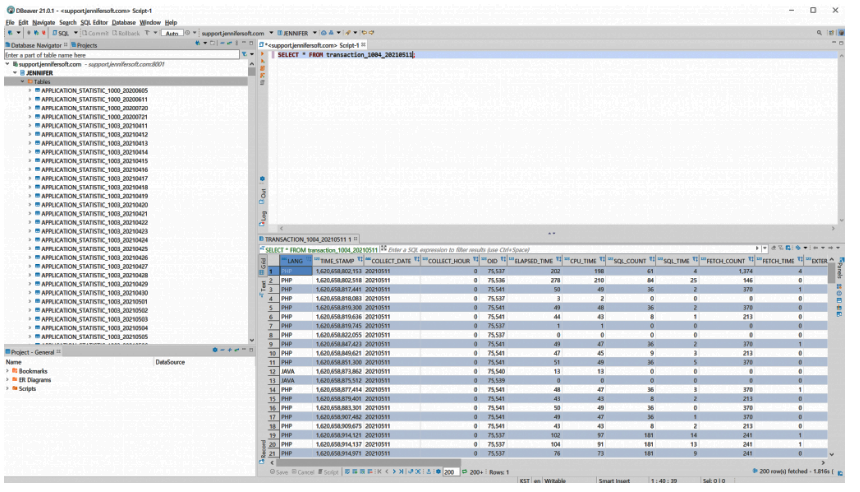
Contoh tampilan data transaksi) pilih * dari transaction_1004_2210401;

Anda dapat melihat tipe tabel berikut sekarang.

APPLICATION_STATISTIC_domain_date

TRANSACTION_domain_date

INSTANCE_METRIC_domain_date

DOMAIN_METRIC_domain_date

INSTANCE_domain


Driver JENNIFER JDBC dibuat sesuai dengan standar SQL. Untuk lebih lanjut tentang fungsi SQL dan tata bahasa untuk digunakan, lihat tautan berikut. Bahasa SQL (apache.org)

Jika sebelumnya anda telah membaca postingan tentang fitur baru halaman analisis X-view dan metode penggunaannya, maka anda akan menemukan postingan tentang perubahan halaman pop-up X-view yang mungkin menarik bagi anda. 

Jika anda ingin merasakan fitur baru dan ingin menggunakan semua fitur yang ada di APM JENNIFER, anda harus melakukan update APM JENNIFER terlebih dahulu ke versi terbaru. 

Penasaran bagaimana cara memanfaatkan halaman analisis transaksi X-View yang baik? 

Menganalisis data kinerja dan menganalisis profil transaksi, adalah fungsi yang paling sering digunakan oleh pengguna APM JENNIFER. Sehingga kompleksitas layar menjadi sangat tinggi. Selain itu, ditampilkan sebagai jendela pop-up, sehingga fungsi ini diperlukan untuk menampilkan data sebanyak mungkin di area terbatas.

X-View Pada APM Jennifer

Tampilan Pop-up X-view lama

X-View Pada APM Jennifer

Tampilan Pop-up X-view terbaru

Dimungkinkan untuk mengakses jendela pop-up X-View dari berbagai rute. Cara paling populer adalah dengan menyeret sebaran transaksi atau klik di bagan tampilan X di dashboard atau menu analisis.

Baca Juga :   Apa Itu APM

Baca juga   Memantau Kinerja Aplikasi Anda Dengan APM Jennifer

Faktanya, sebagian besar data di APM JENNIFER disimpulkan sebagai transaksi. Misalnya, jika kita berasumsi bahwa kejadian yang ditentukan pengguna terjadi, maka ada data transaksi yang relevan di dalamnya. 

Apa konsep pengelompokan transaksi?

Apm Jennifer mendukung konsep pengelompokan/grup transaksi ini untuk menampilkannya sesuai dengan itu. Misalnya, anda dapat menggunakan GUID ID klien, aplikasi, ID pengguna, atau alamat IP klien untuk mengelompokkannya menurut transaksi relevan yang menggambarkan hubungan panggilan transaksi atau hanya nilai bidang.  

X-View Pada APM Jennifer
Jendela pop-up X-View menampilkan data aplikasi yang dikelompokkan/grup

Pada kondisi umum, layar terbagi menjadi atas/bawah secara vertikal, namun tidak demikian jika menampilkan kelompok transaksi yang disebutkan sebelumnya. Di bagian atas area daftar transaksi , akan ada area tambahan yang dibuat. Dengan cara ini, ketinggian area tampilan data profil berkurang, sehingga pengguna APM JENNIFER akan merasa agak tidak nyaman tergantung pada resolusi monitor.  

Perubahan UX jendela pop-up X-View 

Area layar pop-up X-View ditetapkan sebagai atas/bawah, sehingga pengguna dapat melihat analisis data profil pada sudut yang lebih luas. Di mana kita harus menyimpan area tampilan data yang dikelompokkan? Tim memilih untuk menyimpannya sebagai diagram batang di area sisi kiri. Akhirnya, data yang dikelompokkan tidak cocok untuk ditampilkan dengan diagram batang karena terlalu banyak jenis bidang. Jadi, mereka memutuskan untuk mengecualikan dan menyembunyikan beberapa nilai bidang dalam diagram batang kecuali jika sangat penting.

X-View Pada APM Jennifer

Jendela pop-up X-View baru yang menampilkan data aplikasi yang digrup

Transaksi yang relevan ditampilkan dalam grafik topologi. Itu tidak cocok untuk menyimpannya di area sisi kiri. jadi mereka menampilkan sebagai lapisan di kanan bawah. Kami menetapkan tingkat transparansi tertentu untuk memastikannya tidak terlalu terlihat sebelum aktivasi. Jika diaktifkan, area lapisan diperluas.

X-View Pada APM Jennifer

Jendela pop-up X-View transaksi relevan

X-View Pada APM Jennifer

Jendela pop-up X-View transaksi yang relevan di mana bagan topologi diubah menjadi jenis lapisan

Tergantung pada kompleksitas bagan topologi, Anda dapat mengubah ukuran lapisan untuk melihat bagan topologi di layar yang lebih lebar.

Apa poin peningkatan lainnya?

1.Fitur yang kurang penting dikelompokkan dalam satu tombol.

X-View Pada APM JenniferJika suatu fitur tersedia tetapi tidak dapat digunakan saat ini, maka fitur tersebut dinonaktifkan sebelum ditampilkan. Dengan membuka fitur tersembunyi, pengguna dapat melihat berbagai fitur yang ada.

X-View Pada APM Jennifer

Fitur yang dinonaktifkan tanpa data di area 

Pengguna APM JENNIFER kini dapat menggunakan jendela pop-up X-view yang tersusun lebih konsisten. Karena ada lebih banyak ruang kosong di bagian bawah, pengguna dapat menganalisis profil dengan lebih mudah.

Mungkin terlihat biasa aja  dalam beberapa perubahan kali ini , layar analisis yang paling sering digunakan, mungkin adalah pilihan yang sulit untuk membuat perubahan besar, tetapi kami akan berusaha keras untuk menemukan solusi yang dapat memuaskan semua pengguna, Apm Jennifer terus melakukan perubahan yang berarti,  nantikan perubahan - perubahan terbaru APM JENNIFER berikutnya yang akan dirilis.

APM JENNIFER lagi mengadakan event free trial selama 30 hari bagi pengguna baru platform Java,Php dan.Net  Klik Disini!


Gambar Diatas adalah Tampilan Apm Jennifer dulu


Untuk Tampilan sekarang Apm Jennifer lebih disederhanakan 

Tampilan Apm Jennifer sekarang


Di tampilan APM Jennifer yang lama pada halaman analisis/statistik ada sub menu yang terus ditampilkan disisikanan . untuk tampilan terbaru sub menu hanya di tampilkan menjadi  lapisan dan area konten juga menjadi diperluas secara horizontal.

Tampilan Yang Dulu

Tampilan Yang Baru 

Perubahan pada daftar menu 

Jika anda mengklik icon menu navigasi gambar sub menu akan ditampilkan sebagai lapisan dan diurutkan sesuai frekuensi kunjungan. 

-Klik menu yang ingin anda gunakan anda akan diarahkan ke halaman yang anda pilih. Jika anda adalah pengguna yang sering menggunjungi menu tertentu anda tidak perlu mencarinya lagi dengan lama-lama. untuk informasi anda dapat langsung diarahkan kehalaman dasboard atau laporan yang ditentukan pengguna 

Di Navigasi menu anda dapat mencari atau memfilter menu yang anda cari 

Selain itu menu dan sub menunya yang menjadi lapisan menjadi lebih intuitif dan lebih sedikit hanya mengklik untuk berpindah untuk berpindah antar menu, 

Contoh Di Apm Jennifer yang dulu untuk mengunjungi Statistics > Daily System Status, Anda harus menkil total 3kali 'Analisis/Statistik' → 'Statistik' → 'Status Sistem Harian' 

Untuk Di perubahan dalam struktur yang baru pada Apm Jennifer anda hanya perlu mengkik 2kali saja. untuk pindah kelayar yang diinginkan :  ikon 'Statistik' → 'Status sistem harian' . Jauh lebih sederhana dan mudah dipindahkan.

Perubahan pada notifikasi

Jika anda mengkil icon notifikasi, anda dapat melihat lapisan dan pembaruan alarm secara realtime, Angka pada alarm merupakan jumlah notifikasi yang belum dibaca.


Tampilan notifikasi yang ada 

Jendela konfirmasi notifikasi memiliki ruang yang terbatas dengan visabilitas yang rendah dan faktor yang dapat menurunkan kegunaan. Untuk memperbaiki pada tampilan ini area lapisan diperluas sebanyak tinggi port tampilan dan ukuran pada kotak notifikasi secara keseluruhan dan ukuran yang ditingkatkan. 

'BARU' dan 'TERAKHIR' di lapisan menunjukkan notifikasi yang dibaca dan tidak dibaca.

Setiap notifikasi memiliki warna yang berbeda tergantung pada tingkat keparahannya, dengan kata lain, tiga langkah Normal → Peringatan → Fatal . Anda dapat mengklik alarm dengan masalah untuk memeriksa pesan terperinci dan juga mengklik tombol analisis relevansi transaksi untuk meluncurkan jendela pop-up analisis transaksi.

Selain itu, Anda dapat mengaktifkan sakelar suara alarm untuk menghidupkan atau mematikan suara alarm di lapisan. Selain itu, pada layar pengaturan yang baru ditambahkan, Anda dapat memeriksa pengaturan terperinci seperti jumlah total alarm yang disimpan, pesan push di atas meja, dan sebagainya.


Layar baru pada tampilan pengaturan 

Jika Anda mengklik Menu Pengguna > Setelan , Anda akan dipindahkan ke layar setelan baru. Di menu navigasi kiri, Anda dapat mengatur hal-hal dasar seperti tema, dan bahasa dan mengatur akun pengguna dan alarm dan sebagainya. Anda dapat mengklik tombol Simpan Perubahan di bagian bawah untuk menyimpan perubahan.

Menu Pengguna

Anda dapat mengklik ikon menu pengguna untuk melihat informasi akun pengguna dan sub menu lainnya sebagai berikut.

Jadi, apa kesan Anda tentang tata letak Apm Jennifer yang baru? Apakah Anda menemukan perubahan navigasi, menu dan Notifikasi lebih sederhana dan halus dari sebelumnya? Di artikel berikutnya, saya akan menuliskan lebih banyak artikel menarik tentang sistem desain baru dan warna pada Apm Jennifer 

Alasan Menggunakan APM

10 Alasan Menggunakan Application Performance Monitoring (APM)Tidak ada yang lebih buruk dari panggilan pengguna bahwa aplikasi sedang down. Terlalu sering, kekurangan visibilitas TI tim yang mereka butuhkan sebelum masalah kinerja muncul, yang berarti Anda tidak tahu apa-apa sampai pengguna atau pelanggan menelepon untuk menyampaikan keluhan.

Begitu error / masalah terjadi, jam terus berdetak. Dan semakin banyak waktu yang terbuang untuk memahami dan menyelesaikan masalah, semakin lama maka semakin banyak biaya yang anda keluarkan: dalam hal ketidakpuasan pelanggan, dan juga waktu staf & produktivitas yang hilang.

Banyak bisnis telah berjuang untuk mempertahankan pelayanan mereka untuk pelayanan maksimal. Kegagalan dalam pelayanan, downtime server, crash layanan atau aplikasi dapat membuat bisnis kehilangan ribuan (atau bahkan jutaan) dolar dalam produktivitas yang hilang dan dapat menyebabkan hilangnya pelanggan.

Dengan penggunaan solusi Application Performance Monitoring (APM) , anda dapat mengidentifikasi masalah sebelum diketahui oleh pengguna anda dan karenanya dapat bertindak cepat dan baik sebelumnya. APM JENNIFER   dapat memantau router dan switch, server, dan aplikasi dari segala jenis, menjaga stabilitas aplikasi Anda secara real time membantu Anda mengidentifikasi dan memperbaiki masalah dengan cepat.

1). APM JENNIFER memungkinkan Anda untuk mempertemukan apa yang sebenarnya terjadi di dalam middleware 

Layanan web adalah bagian terpenting dari perusahaan IT. (aplikasi performance monitoring)  APM JENNIFER adalah solusi pemantauan layanan web. Perangkat lunak menghadapi apa yang sebenarnya terjadi di dalam middleware secara real-time.

Baca juga: APM Dalam Lingkungan Mobile dan Data Besar

Baca juga: (Video)  Jennifer Online Training

 Alasan Menggunakan APM


2). APM JENNIFER melakukan Real-Time monitoring seluruh transaksi 

(Application Performance Monitoring) APM JENNIFER  melakukan pemantauan (True Real-time) di seluruh transaksi secara real-time. Saat memantau layanan web yang memainkan peran penting dalam perusahaan IT, mereka mampu melakukan pemantauan kinerja pada semua permintaan dengan pengguna hanya menggunakan APM JENNIFER

 Baca juga Apa Saja Platform Yang Dapat Didukung Oleh APM Jennifer?

Baca juga Fungsi Auto Stacktrace


3). APM JENNIFER adalah solusi yang handal karena telah digunakan oleh 1.000 klien di seluruh dunia sejak tahun 2005 

Seperti (Application Performance MonitoringAPM JENNIFER sebelumnya dibuktikan oleh lebih dari 1.000 klien, itu adalah perangkat lunak paket yang sangat handal. maka Alasan Menggunakan APM menanggapi perubahan IT lingkungan dan permintaan pengguna.

Alasan Menggunakan APM


4). Sangat mudah dan nyaman untuk digunakan di bawah lingkungan cloud 

Tren adalah cloud (system kapasitas tinggi) lingkungan . One the distinct karakteristik lingkungan cloud adalah bahwa sistem cloud harus dapat menyesuaikan jumlah server sesuai kebutuhan ke volume transaksi, tanpa ada kendala perangkat keras. (Application Performance Monitoring) APM JENNIFER mendukung pemantauan kinerja aplikasi di lingkungan cloud melalui Agen Deteksi Otomatis, Konfigurasi Pusat dan Fungsi Penyebaran Pusat. 

 Alasan Menggunakan APM


5). APM JENNIFER memungkinkan anda untuk memantau jumlah besar secara lancar saat bertransaksi 

APM JENNIFER juga menyediakan Auto Scaling fitur di bawah lingkungan Cloud. Berdasarkan arsitektur yang dapat diperluas, APM JENNIFER memungkinkan anda menjalankan integrasi pemantauan pada layanan kapasitas besar.

Alasan Menggunakan APM


6). Berkat intuitifnya dashboard dan UI/UX, APM JENNIFER memungkinkan siapa saja untuk melakukan pemantauan dengan mudah 

APM JENNIFER terus meningkatkan kualitas UI-nya dengan membuka sumber komponen UI (JUI.) Sementara (Application Performance MonitoringAPM JENNIFER memantau kinerja aplikasi yang memerlukan pengetahuan profesional dan teknis, Dirancang bagi siapa saja untuk melakukan pemantauannya tanpa kesulitan melalui UI/UX yang nyaman.


7). APM JENNIFER menyediakan fitur analisis profesional 

APM JENNIFER menyediakan profesional fitur analisis yang diperlukan untuk manajemen kinerja. (keahlian kami selama 10 tahun terakhir telah tercermin.) Klien mampu untuk melakukan analisis profesional (diperlukan untuk kinerja mereka manajemen) dengan menggunakan kuantitatif data (dasar sistem yang berkembang).


8). APM JENNIFER meningkatkan kenyamanan pengguna

APM JENNIFER memungkinkan pengguna biasa untuk menghasilkan berbagai laporan. (seperti menulis email) Selain itu, meningkatkan antarmuka pengguna dengan menyediakan manualnya di web. Pengguna tidak perlu lagi melihat-lihat manual. Perangkat lunak ini menyediakan: dashboard yang cocok untuk berbagai pengguna dengan tujuan yang berbeda.


9). APM JENNIFER memiliki teknologi  layanan aktif X-view 

APM JENNIFER DB (Repository) memegang teknologi sumber yang diperlukan untuk APM termasuk layanan aktif, X-View, dan APM JENNIFER DB. Kami menyediakan DB APM JENNIFER (Repository) dikembangkan oleh kami sendiri teknologi, tidak ada lagi biaya untuk menggunakan DB.


10). APM JENNIFER menyediakan fitur PLC yang akan mempertahankan level transaksi 

(PLC) fitur yang membantu mengontrol tingkat layanan saat tidak terduga jumlah pemuatan terjadi. Fitur membantu mencegah shutdown sistem operasi karena kenaikan mendadak dari transaksi. (seperti mendaftar untuk kelas, peluncuran reservasi tiket, acara pusat perbelanjaan, dan lain-lain). alasan menggunakan APM


Khusus bagi yang belum pernah memakai ( Application Performance MonitoringAPM JENNIFER  dan menggunakan Platform Java, PHP, dan .Net ada ke sempatan untuk mencoba APM JENNIFER  selama 3 bulan. Info S&K berlaku lebih lanjut Klik Disini Gratis .....!!!!  

More Articles ...