
Transformasi digital telah memberikan dorongan yang besar pada perusahaan bisnis yang berbasis layanan aplikasi maupun situs web. Fenomena ini terlihat jelas pada sektor industri keuangan dan e-commerce. Terlebih lagi, mayoritas masyarakat kini lebih memilih untuk melakukan seluruh aktivitas mereka secara digital, mulai dari transaksi perbankan hingga berbelanja kebutuhan harian.
Sebagai pengembang sistem atau pemilik server aplikasi web, melonjaknya pengguna tentu menjadi berita yang menyenangkan. Namun, apakah layanan aplikasi Anda sudah memiliki performa yang maksimal? Untuk menjaga kenyamanan pengguna, Anda membutuhkan tools monitoring yang andal. Oleh karena itu, mari pelajari dashboard APM (Application Performance Monitoring) Jennifer untuk memastikan performa sistem Anda tetap berjalan stabil dan terhindar dari gangguan.
Di pasaran saat ini, banyak produk APM yang ditawarkan dengan kelebihan masing-masing. Meskipun demikian, JENNIFER APM memiliki keunggulan mutlak karena mampu memantau seluruh transaksi server secara real-time tanpa membebani sistem Anda.
Sebagai pengembang atau administrator, Anda pasti merasa kesulitan saat harus mencari letak ERROR secara manual ketika server mendadak macet. Dengan menggunakan JENNIFER APM, kesulitan tersebut tidak akan terjadi lagi. Sebab, jika terjadi gangguan pada server, sistem akan langsung mendeteksi titik masalahnya dan mengirimkan notifikasi instan melalui dasbor web, email, maupun SMS.
Mengenal Fitur Application Status pada JENNIFER APM
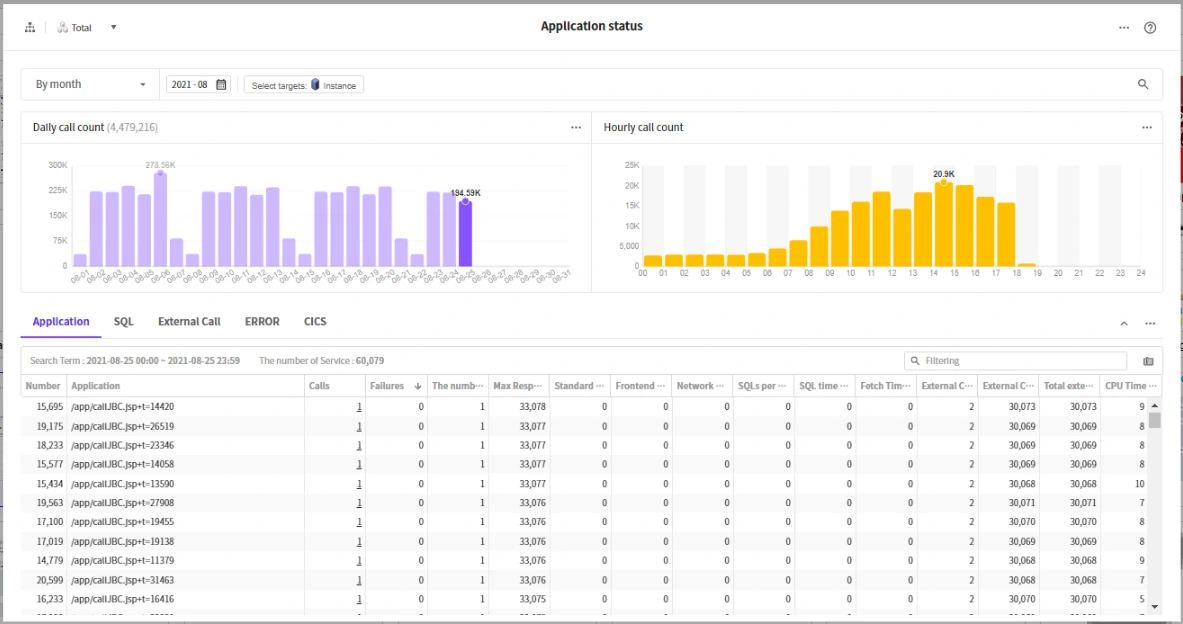
Application Status adalah salah satu halaman dasbor utama yang berada di dalam menu Analisis JENNIFER APM. Melalui fitur ini, Anda dapat menganalisis kinerja aplikasi berdasarkan data performa utama dalam satuan waktu atau tanggal tertentu. Selain itu, Anda juga bisa membedah korelasi antara External Call dan kueri SQL yang sering kali memengaruhi kecepatan aplikasi.
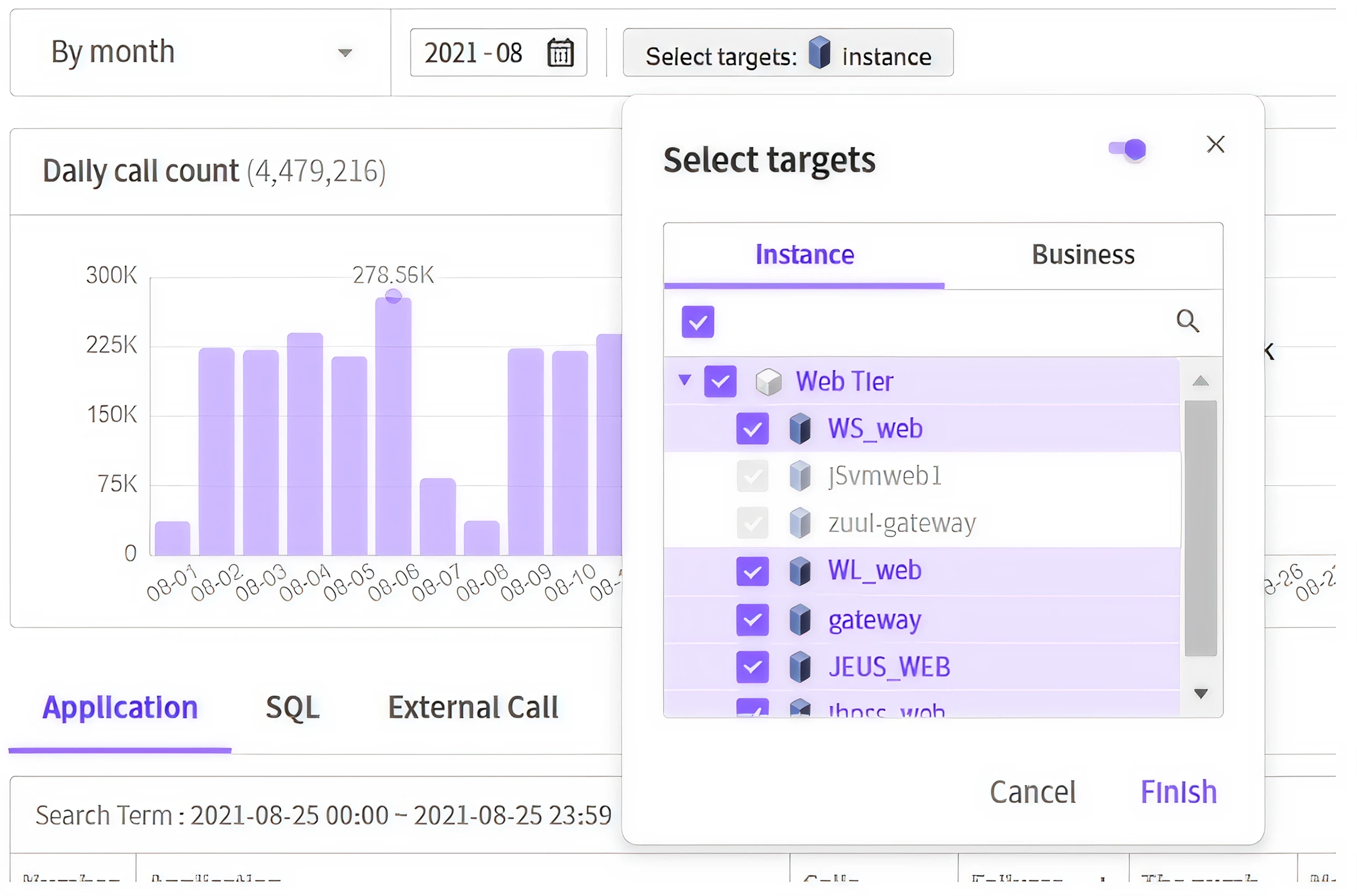
Saat memantau halaman Application Status, Anda bisa mengatur rentang waktu pencarian data historis mulai dari 1 hari hingga satu bulan penuh (maksimal 30 hari). Tidak hanya itu, Anda juga dapat menentukan target analisis secara spesifik berdasarkan Instance server atau lini bisnis tertentu.
Memahami 2 Komponen Grafik Status Aplikasi
Secara visual, komponen Application Status terbagi menjadi dua jenis grafik utama yang sangat mudah dipahami, yaitu:
a. Grafik Panggilan Harian (Daily Call Graph)
Melalui grafik ini, Anda bisa menganalisis performa sistem harian berdasarkan tiga indikator penting, yaitu jumlah panggilan (Daily Call Count), jumlah pengunjung (Daily Visitor), dan jumlah galat (Daily Error Count). Untuk melihat opsi lanjutan, Anda cukup klik tanda tiga titik (…) di pojok kanan atas grafik.
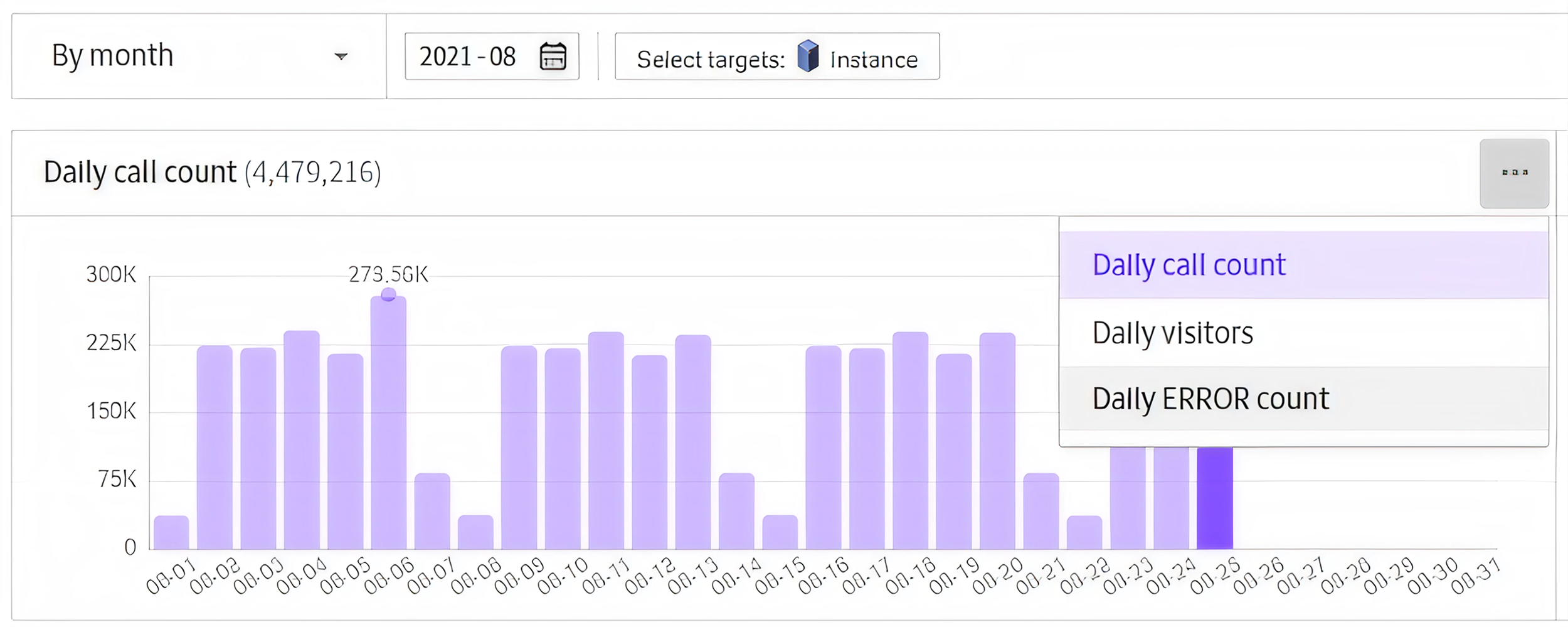
- Hitungan Panggilan Harian: Menunjukkan total panggilan sistem per hari. Jika Anda mencari data di luar tanggal yang aktif, grafik ini akan memperluas pencariannya untuk memuat seluruh periode waktu.
- Pengunjung Harian: Menampilkan statistik jumlah pengunjung unik harian yang dihitung secara akurat berdasarkan pelacakan cookies.
- Hitungan Error Harian: Menampilkan total kesalahan atau kegagalan sistem yang terjadi dalam skala harian.
b. Jumlah Panggilan Per Jam (Hourly Call Graph)
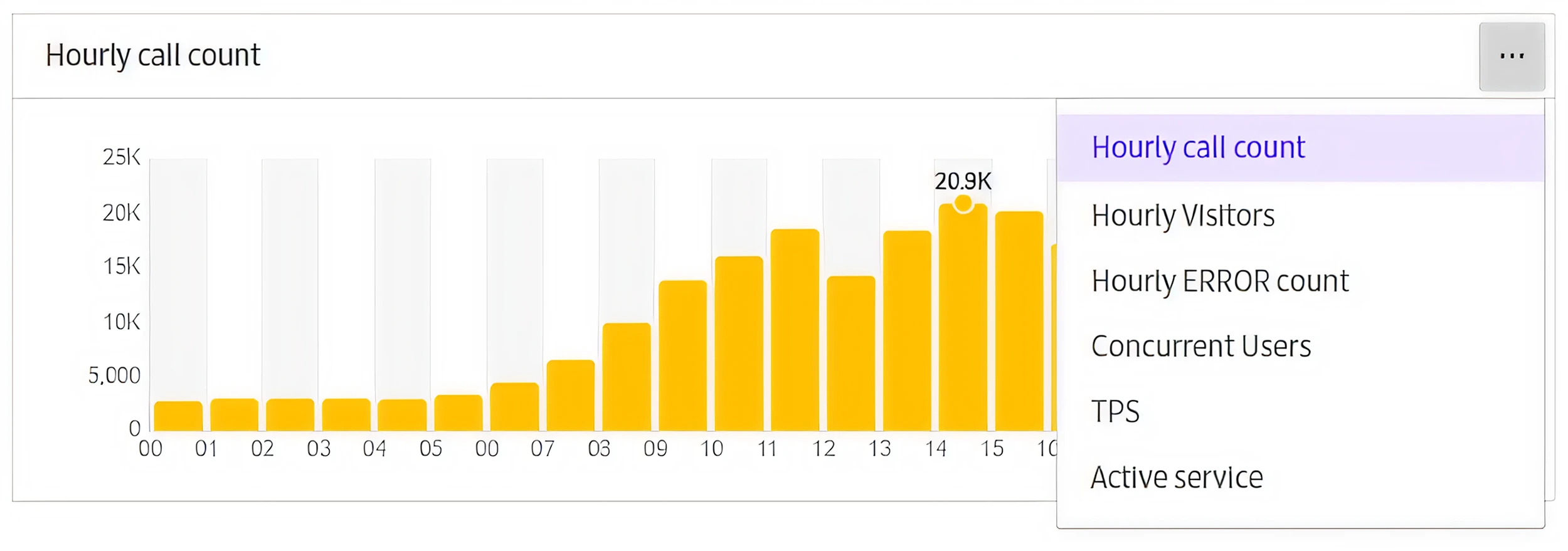
Berbeda dengan grafik harian, komponen ini berfungsi untuk memantau total panggilan sistem secara spesifik per jam. Di dalam menu ini, Anda bisa memantau metrik yang lebih kompleks seperti Hourly Call Count, Hourly Visitor, Hourly Error Count, Concurrent User (pengguna online bersamaan), TPS (Transaction Per Second), serta Active Service.
Analisis Tabel Melalui Menu Tab Pilihan
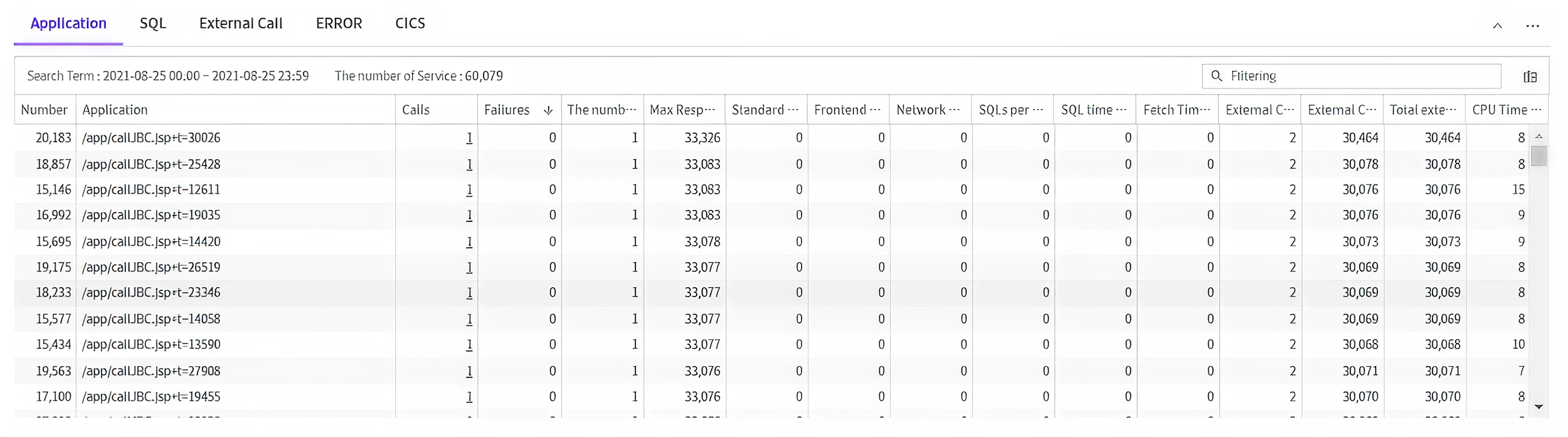
Apabila Anda ingin membedah data per jam secara lebih mendalam, JENNIFER APM menyediakan visualisasi tabel yang terbagi ke dalam beberapa tab pilihan, antara lain:
- Application Service: Mengacu pada bahasa pemrograman yang memproses permintaan (request). Metrik ini dikumpulkan menggunakan URL sebagai nama aplikasinya.
- SQL: Berfungsi mengumpulkan metrik performa berdasarkan nama kueri SQL yang dijalankan oleh database sistem.
- External Call: Memantau seluruh layanan atau API pihak ketiga yang dipanggil saat aplikasi Anda sedang berjalan.
- ERROR: Menampilkan kumpulan data yang teridentifikasi berada dalam keadaan tidak normal (abnormal status) selama pemantauan berlangsung.
Untuk menganalisis transaksi secara spesifik menggunakan nama aplikasi, Anda dapat memilih kolom Calls. Sementara itu, jika ingin fokus mencari transaksi yang gagal, Anda cukup memilih kolom Fails pada tabel tersebut. Mengingat tabel ini memuat banyak sekali baris data, Anda bisa memanfaatkan fitur Column Management Menu untuk mengatur jenis kolom apa saja yang ingin ditampilkan di layar kaca Anda.
Menganalisis kesehatan server kini jauh lebih mudah dan praktis jika Anda telah memahami dasbor pemantauan dengan baik. Jika Anda tertarik untuk mencoba semua fitur di atas, mari pelajari dashboard APM Jennifer lebih jauh melalui program uji coba gratis selama 30 hari khusus pengguna baru dengan [Klik Di Sini].