JENNIFER APM memiliki kemampuan untuk mendeteksi setiap perubahan sistem secara otomatis. Platform ini juga mampu menampilkan komponen yang berubah tepat pada saat proses deployment berlangsung. Di dalam sistem, indikator deployment ini divisualisasikan secara grafis berupa garis vertikal khusus pada menu Real-Time X-View.
Cara Menggunakan Fitur Deployment Indicator
Fitur Deployment Indicator dapat Anda gunakan untuk menganalisis performa sistem, baik sebelum maupun sesudah pembaruan diterbitkan. Dengan demikian, tim IT dapat mengisolasi dan menentukan titik masalah performa secara akurat. Menambahkan indikator ini akan memudahkan Anda dalam mencari tahu apakah kode baru menyebabkan gangguan atau tidak melalui grafik X-View.
Sebagai contoh, mari bayangkan sebuah kasus ketika ada pembaruan versi pada aplikasi yang baru saja di-deploy. Namun, tepat setelah proses tersebut selesai, performa aplikasi justru mendadak menurun. Hanya dengan melihat grafik X-View secara real-time, Anda bisa langsung mengetahui bahwa telah terjadi aktivitas deployment beserta waktu spesifik kejadiannya.
Seperti yang tampak pada dasbor sistem, sebelum adanya pembaruan, transaksi berjalan normal dengan waktu respons rata-rata sekitar 6 detik. Akan tetapi, setelah kode baru diterapkan, waktu responsnya melonjak tajam menjadi sekitar 25 detik. Berdasarkan data tersebut, kita dapat menyimpulkan bahwa penurunan performa ini dipicu oleh adanya aktivitas di dalam riwayat pembaruan aplikasi.
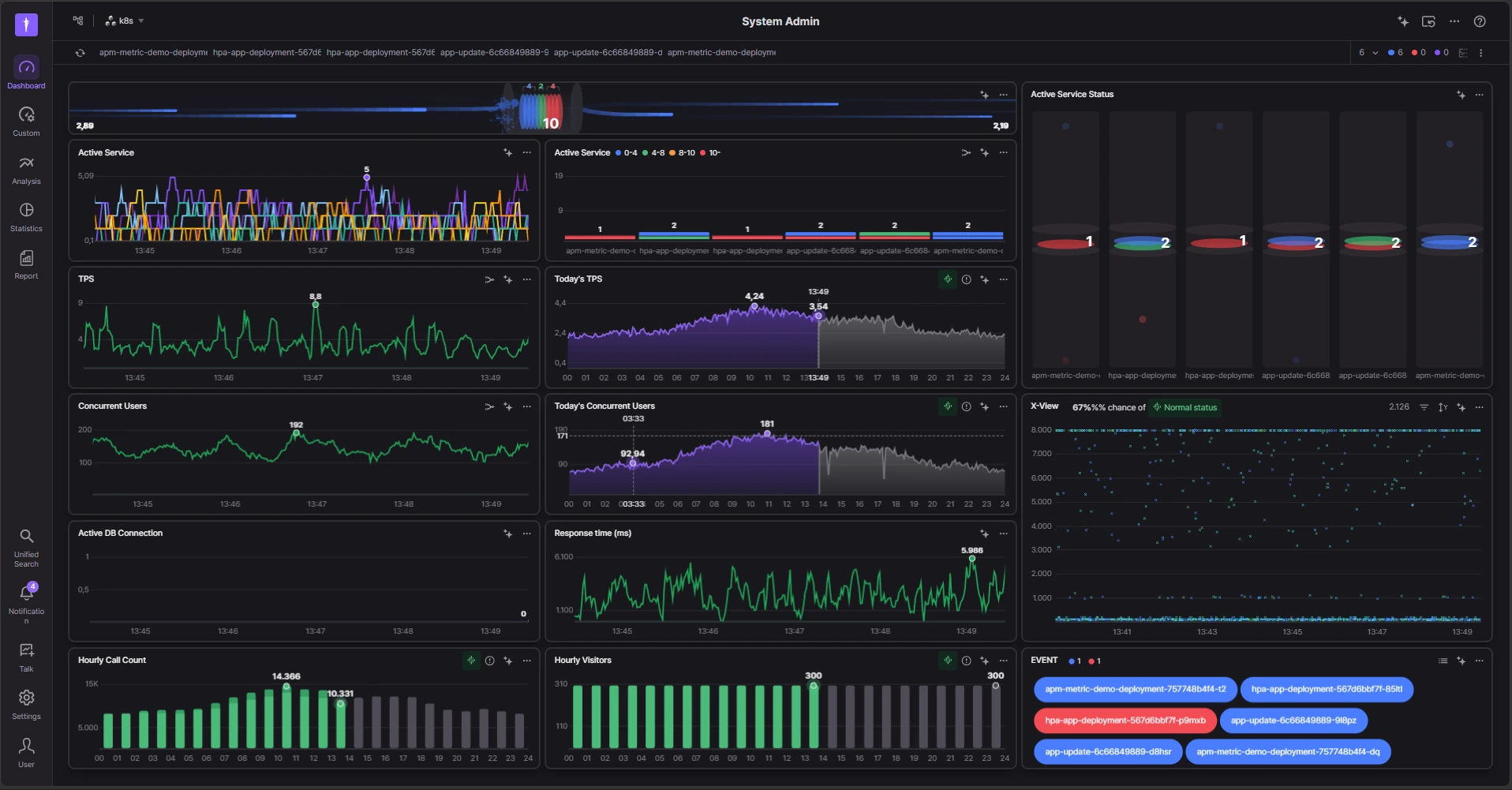
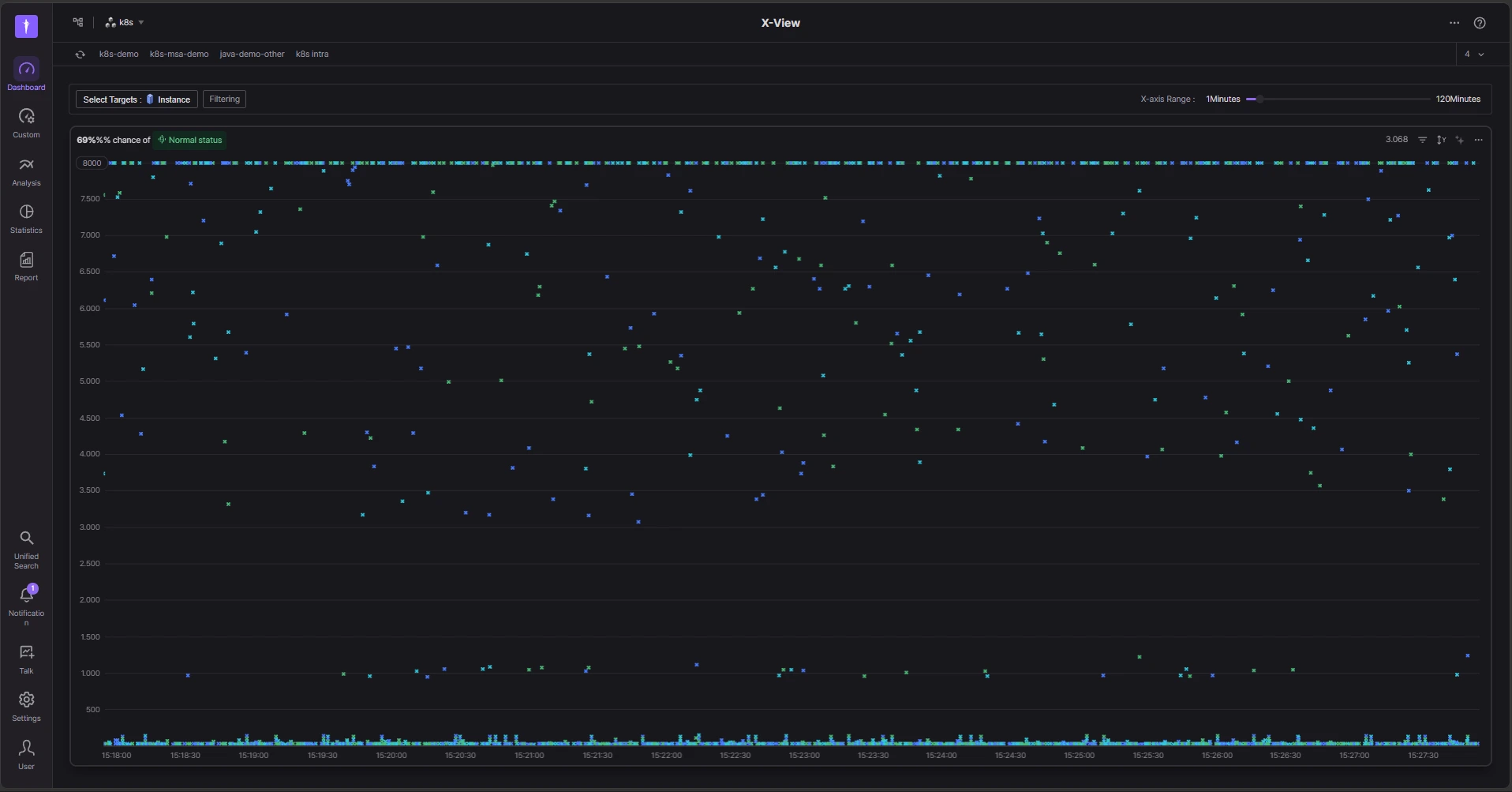
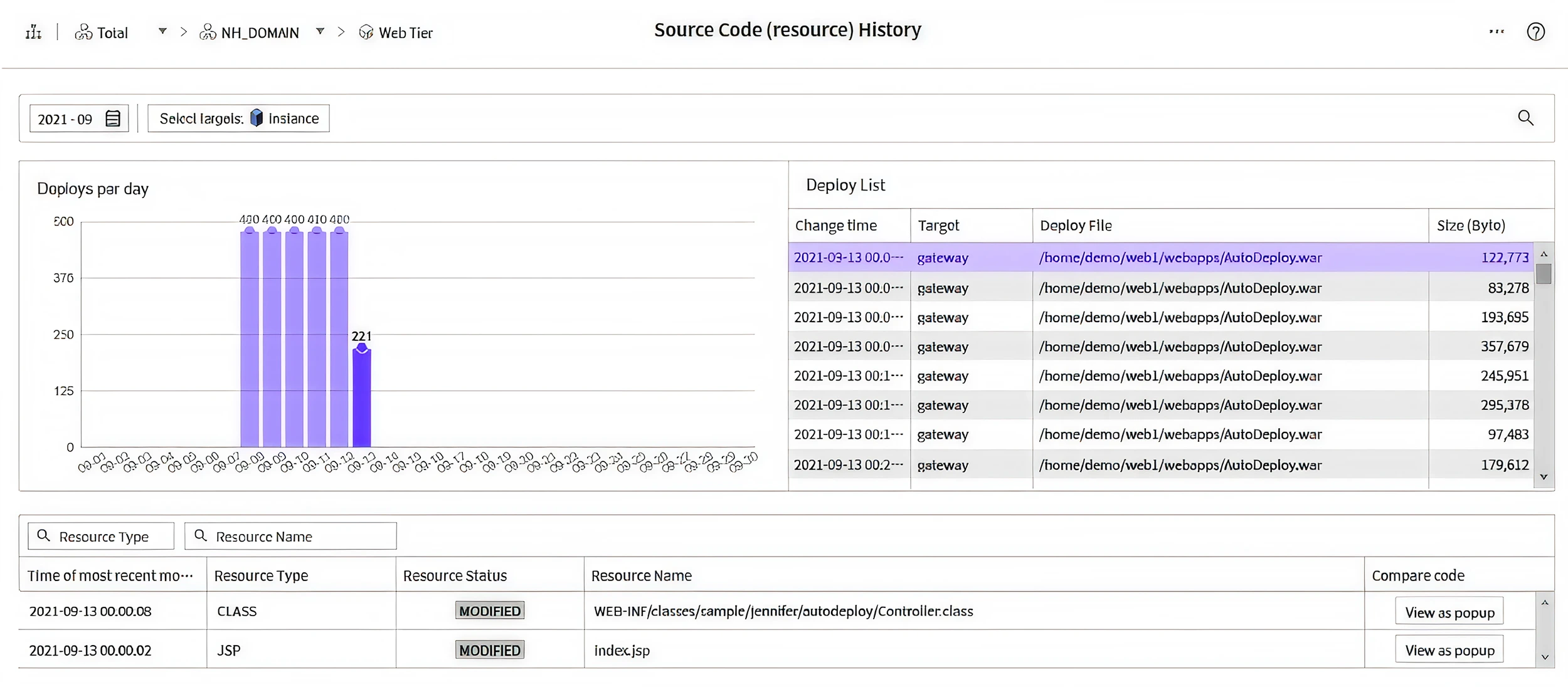
Untuk melihat detail kodenya, Anda cukup masuk ke menu X-View pada dasbor awal, lalu klik dua kali (double click) pada angka yang tertera di garis vertikal indikator. Setelah itu, sistem secara otomatis akan langsung menampilkan struktur Source Code. Halaman ini memuat informasi rinci mengenai tanggal dan waktu pembaruan, modul agen yang digunakan, hingga nama serta ukuran file yang di-deploy.
Ketika file WAR di dalam sistem di-deploy ke Instance Gateway, JENNIFER APM akan langsung mendeteksi modifikasi pada komponen seperti Controller dan index.jsp. Informasi ini sangat berguna untuk membandingkan data transaksi di X-View dan log EVENT guna memastikan bahwa sebagian besar eror bersumber dari perubahan file tersebut.
Memanfaatkan Menu Source Code (Resource) History
Menu Source Code History ini dapat Anda temukan pada bagian analisis di sebelah kanan dasbor utama. Fitur ini berfungsi khusus untuk memantau seluruh daftar di dalam riwayat pembaruan aplikasi yang pernah dilakukan sebelumnya. Selain itu, sistem juga memungkinkan Anda untuk menyaring pencarian deployment berdasarkan bulan-bulan tertentu.
Menemukan Perbedaan Kode Lewat Source Code Difference
JENNIFER APM juga dilengkapi dengan kemampuan untuk membandingkan perbedaan kode saat ini dengan versi sebelumnya. Namun, untuk menggunakan fungsi ini, Anda harus mengaktifkan Plugin Source Code Diff terlebih dahulu. Kode plugin ini sudah terintegrasi di dalam paket APM dan tersedia di repositori GitHub resmi JENNIFER.
Berikut adalah langkah mudah untuk mengaktifkan plugin tersebut:
-
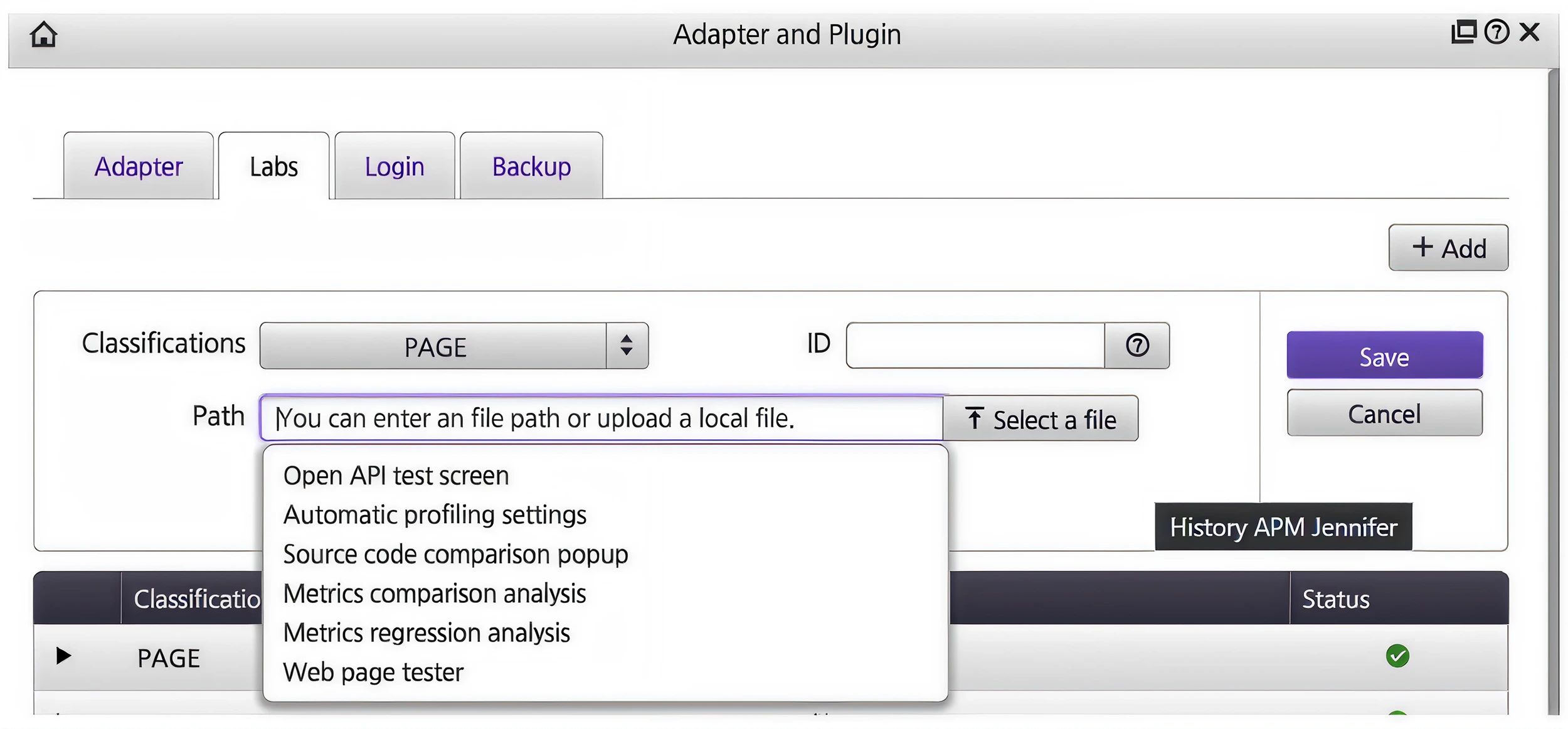
Masuk ke menu Management, lalu pilih opsi Adaptor dan Plugin.
-
Buka tab Labs, kemudian klik tombol (+Add) untuk menambahkan plugin baru.
-
Pastikan klasifikasi (classification) plugin diatur agar tampil pada halaman (PAGE).
-
Klik pada kolom Path untuk memunculkan daftar opsi, lalu pilih “Source Code Comparison Popup”.
-
Simpan seluruh perubahan konfigurasi Anda.
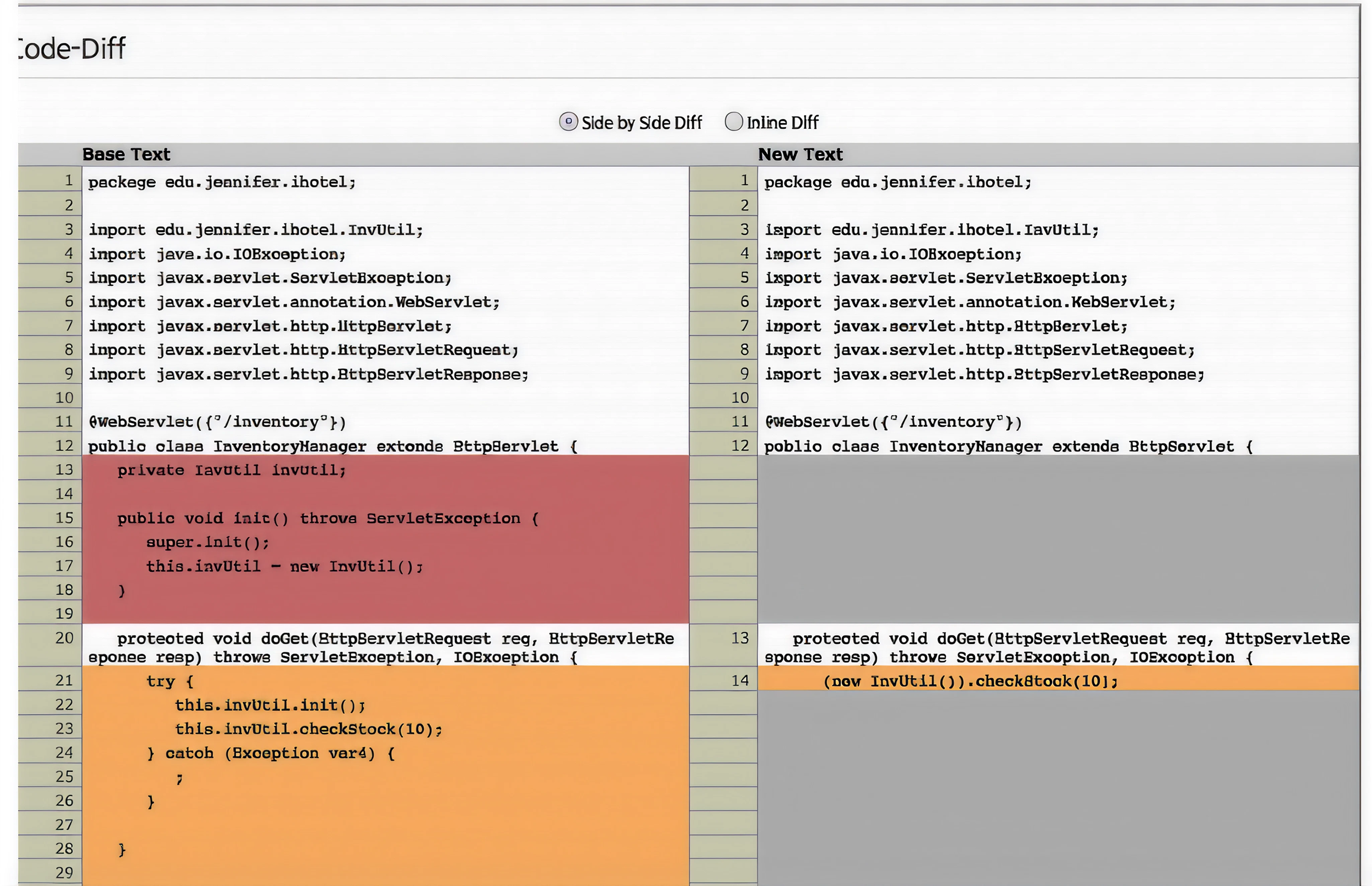
Selanjutnya, lakukan restart pada tampilan server untuk menerapkan perubahan. Setelah proses restart selesai, status plugin akan berubah menjadi warna hijau (aktif). Jika Anda kembali ke halaman utama, tombol “Compare Code” kini sudah bisa diklik. Menu pop-up akan otomatis muncul dan menampilkan perbandingan detail perbedaan kode lama dan baru.
Konfigurasi Lanjutan (Resource History Configurations)
Jika Anda melakukan deployment menggunakan file WAR, tidak ada konfigurasi tambahan yang perlu diatur secara manual. Sebab, JENNIFER APM akan langsung mendeteksi dan melacak perubahan tersebut secara otomatis.
Meskipun demikian, Anda tetap bisa mengatur sistem untuk memantau direktori folder tertentu secara spesifik. Anda hanya perlu masuk ke menu Management Screen, lalu pilih opsi Source Code (Resource) History untuk membuka halaman konfigurasi.
Di halaman tersebut, masukkan jalur direktori (directory path) folder yang ingin Anda lacak. Anda bisa memasukkan beberapa jalur direktori sekaligus dengan memisahkannya menggunakan tombol Enter (line break). Tidak hanya itu, Anda juga dapat membatasi kedalaman pencarian subfolder menggunakan fitur Maximum depth of directory, serta menyaring format file tertentu lewat menu ekstensi file (file extensions).
Mengelola riwayat pembaruan aplikasi kini menjadi jauh lebih transparan dan aman demi mencegah terjadinya eror pasca-rilis. Jika Anda ingin mencoba langsung kemudahan pelacakan kode ini, dapatkan fasilitas free trial gratis selama 30 hari dari JENNIFER APM dengan [Klik Di Sini].